Tips til at få mest ud af din nye smart TV
Indhold
Hvordan opdaterer du din smart TV til de nyeste funktioner?
For at sikre, at din smart TV er udstyret med de seneste funktioner og opdateringer, er det vigtigt at udføre regelmæssige opdateringer. Dette kan typisk gøres ved at gå til menuindstillingerne på din smart TV og finde sektionen for softwareopdatering. Når du har fundet dette, kan du vælge at søge efter tilgængelige opdateringer, som din enhed kan hente og installere automatisk.
Det anbefales også at forbinde din smart TV til et pålideligt Wi-Fi-netværk for at sikre en stabil og hurtig internetforbindelse under opdateringsprocessen. Hvis din smart TV understøtter en kablet Ethernet-forbindelse, kan det også være en pålidelig mulighed at overveje for at undgå forstyrrelser under opdateringerne. Ved at holde din smart TV opdateret kan du nyde forbedret ydeevne, øget sikkerhed og adgang til de nyeste funktioner, som producenterne løbende udvikler.
Sådan tilslutter du din smart TV til internettet for bedre streaming.
For at tilslutte din smart TV til internettet for en forbedret streamingoplevelse kan du starte med at finde ud af, om din TV-model understøtter trådløs forbindelse eller kræver en kablet Ethernet-forbindelse. Hvis din TV har indbygget Wi-Fi, kan du gå til menuen Indstillinger og vælge Netværksopsætning for at finde tilgængelige trådløse netværk. Vælg dit hjemmenetværk fra listen og indtast adgangskoden for at oprette forbindelse.
Hvis du foretrækker en mere stabil forbindelse, kan du bruge et Ethernet-kabel til at tilslutte din smart TV direkte til din router eller modem. Find den LAN-port på bagsiden af dit TV og forbind den med Ethernet-kablet. Når forbindelsen er oprettet, kan du gå til netværksindstillingerne og vælge kablet forbindelse som foretrukken netværkskilde. Nu er din smart TV klar til at streame indhold fra internettet med en pålidelig forbindelse.
Optimering af din smart TV’s billedkvalitet: Hvilke indstillinger skal du justere?
Når det kommer til at optimere billedkvaliteten på din smart TV, er der flere vigtige indstillinger, du bør overveje at justere for at opnå den bedst mulige visuelle oplevelse. Først og fremmest kan det være en god idé at justere lysstyrke- og kontrastniveauerne for at sikre, at farverne fremstår klare og levende. Derudover er skarphedsindstillingerne også afgørende for at sikre et skarpt billede med detaljerigdom.
En anden vigtig indstilling at overveje er billedfrekvensen, også kendt som refresh rate. Ved at justere denne indstilling kan du opnå en mere flydende og realistisk visning af hurtige bevægelser på skærmen. Endelig kan farveindstillingerne være afgørende for at opnå en farverig og afbalanceret skærmoplevelse. Ved at finjustere disse forskellige indstillinger kan du skræddersy din smart TV’s billedkvalitet til dine personlige præferencer og nyde en forbedret visuel fornemmelse.
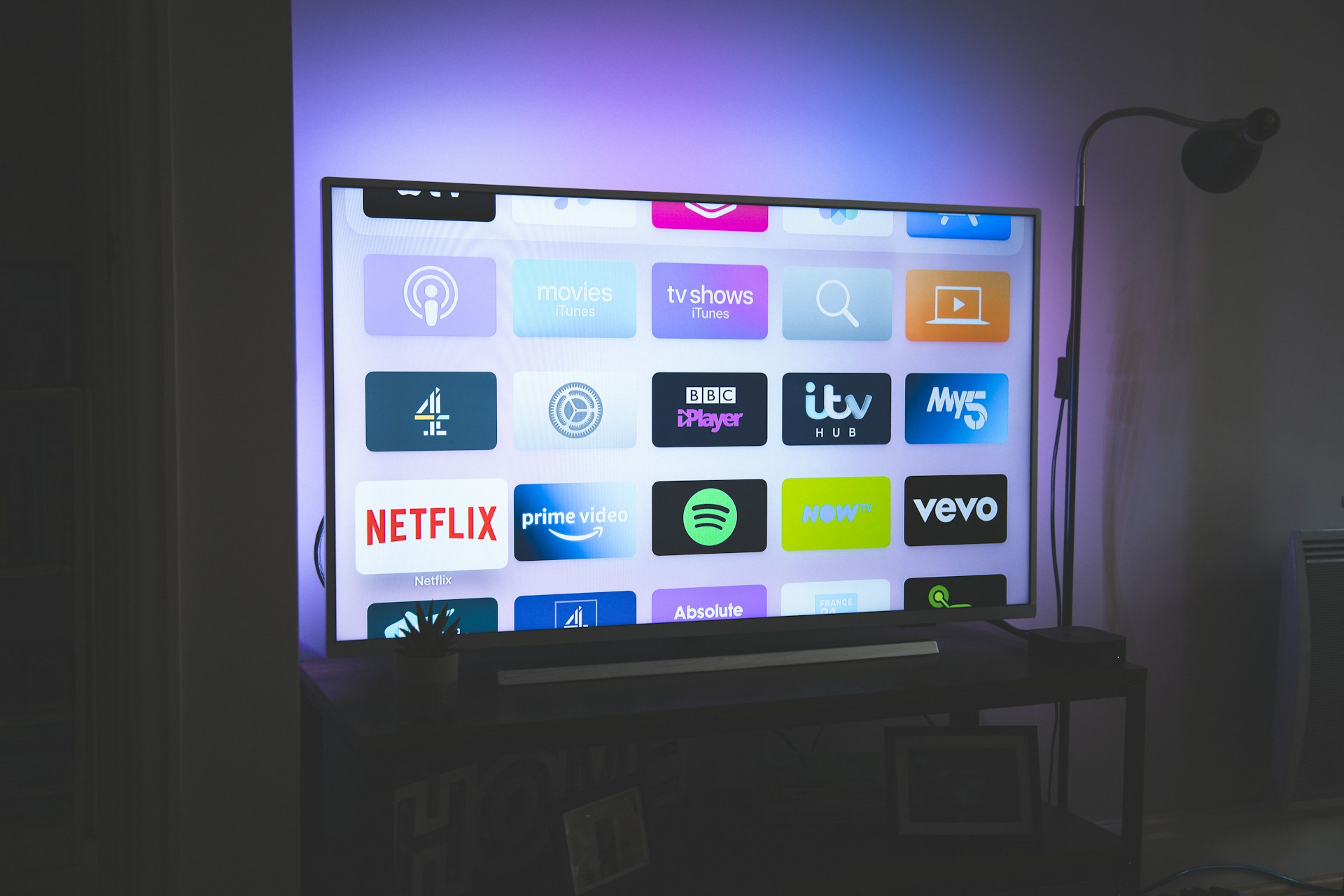
Hvordan downloader du apps på din smart TV for mere underholdning?
For at downloade apps til din smart TV og øge din underholdning, er det vigtigt at følge nogle enkle trin. Først og fremmest skal du få adgang til din smart TV’s app-butik, som normalt kan findes på startskærmen eller navigationsmenuen. Når du er inde i app-butikken, kan du gennemse de tilgængelige apps og finde dem, der passer bedst til dine behov og interesser.
Når du har valgt en app, du gerne vil downloade, skal du klikke på “Download” eller “Installer” for at starte installationsprocessen. Afhængigt af størrelsen på appen og din internetforbindelse kan det tage lidt tid at downloade og installere appen på din smart TV. Når installationen er færdig, vil appen blive tilføjet til din smart TV’s startskærm, klar til dig at åbne og nyde maksimal underholdning.
Sådan bruger du stemmestyring på din smart TV til nem navigation.
Stemmestyring på din smart TV er en praktisk funktion, der gør det nemt at navigere gennem indhold og indstillinger med blot din stemme. Ved at aktivere stemmestyring på din smart TV kan du hurtigt skifte kanaler, søge efter specifikke film eller serier, og endda justere lydstyrken uden at skulle bruge fjernbetjeningen. Dette gør din seeroplevelse mere bekvem og effektiv, da du kan styre din smart TV hands-free.
For at aktivere stemmestyring på din smart TV skal du normalt finjustere indstillingerne i menuen for stemmeindstillinger. Når stemmestyring er aktiveret, skal du blot sige bestemte kommandoer, f.eks. “Skift til kanal 5” eller “Åbn Netflix“, og din smart TV vil reagere i overensstemmelse hermed. Det er vigtigt at huske at tale tydeligt og langsomt for at sikre, at din smart TV præcist genkender dine stemmekommandoer og udfører dem korrekt.
Tips til at organisere dine favoritkanaler og apps på din smart TV’s startskærm.
Når det kommer til at organisere dine favoritkanaler og apps på din smart TV’s startskærm, er det vigtigt at skabe en overskuelig og personlig layout. En god start er at prioritere de mest anvendte apps og kanaler, og placere dem på de mest tilgængelige positioner. Dette vil gøre det nemmere for dig at få adgang til det indhold, du bruger mest, uden at skulle navigere gennem unødvendige menuer.
En anden nyttig strategi er at gruppere lignende apps og kanaler sammen. For eksempel kan du oprette separate sektioner for streamingtjenester såsom Netflix, HBO, og Disney+. Dette gør det lettere at finde det specifikke indhold, du leder efter, og skaber en mere strømlinet brugeroplevelse. Ved at tilpasse din smart TV’s startskærm på denne måde kan du skræddersy den til dine præferencer og optimere din seeroplevelse.
Hvordan opretter du brugerprofiler på din smart TV for personlig tilpasning?
For at oprette brugerprofiler på din smart TV og opnå en mere personlig tilpasning af din seeroplevelse, skal du først gå til indstillingerne på din enhed. Her finder du normalt en sektion dedikeret til brugerprofiler eller konti, hvor du kan tilføje nye profiler. Når du opretter en ny brugerprofil, bliver du ofte bedt om at indtaste et navn og nogle gange vælge et ikon eller billede, der repræsenterer profilen.
Efter at have oprettet en brugerprofil på din smart TV, kan du normalt tilpasse indstillinger såsom sprog, foretrukne kanaler, og endda anbefalinger baseret på dine præferencer. Hver brugerprofil kan have sine egne personlige indstillinger, hvilket gør det nemt for familiemedlemmer eller venner at få adgang til deres foretrukne indhold uden at forstyrre andre profiler på enheden. Når du har oprettet og tilpasset dine brugerprofiler, kan du nemt skifte mellem dem for at få den mest skræddersyede seeroplevelse på din smart TV.
Sådan forbinder du din smart TV med andre enheder som smartphones og tablets.
Når du ønsker at forbinde din smart TV til andre enheder såsom smartphones eller tablets, er det vigtigt at bruge de rette metoder for at sikre en gnidningsfri forbindelse. En af de mest almindelige metoder er at bruge trådløs forbindelse, også kendt som Wi-Fi. Dette giver dig mulighed for at streame indhold fra dine enheder direkte til din smart TV uden besvær. For at oprette forbindelse via Wi-Fi, skal du sørge for, at både din smart TV og den enhed, du ønsker at forbinde, er tilsluttet det samme netværk. Herefter kan du navigere til indstillingerne på din smart TV og finde muligheden for at tilføje nye enheder via Wi-Fi.
Alternativt kan du også bruge en fysisk forbindelse såsom en HDMI-kabel for at forbinde din smart TV med dine andre enheder. Dette kan være særligt nyttigt, hvis du ønsker at se indhold fra dine enheder i høj opløsning på din smart TV-skærm. For at oprette denne type forbindelse, skal du blot tilslutte den ene ende af HDMI-kablet til din smart TV og den anden ende til din smartphone eller tablet. Herefter kan du vælge den relevante HDMI-indgang på din smart TV og begynde at spejle eller afspille indholdet fra din enhed direkte på skærmen.
Optimering af lydkvaliteten på din smart TV: Hvordan justerer du lydindstillingerne?
For at opnå den bedste lydkvalitet på din smart TV er det vigtigt at justere lydindstillingerne korrekt. Start med at gå til lydmenuen på din TV-skærm, hvor du kan finde forskellige indstillinger såsom lydstyrke, equalizer og lydtilstande. Afhængigt af din præference og det rum, hvor dit TV er placeret, kan du finpudse disse indstillinger for at opnå den optimale lydoplevelse.
En god tommelfingerregel er at teste forskellige lydindstillinger og foretage små justeringer ad gangen for at finde den bedste lydkvalitet. Vær opmærksom på, at lydkvaliteten også kan påvirkes af lydformatet på det indhold, du ser. Hvis du kigger på film eller serier med surround sound, kan det være en god idé at tilpasse lydindstillingerne for at få den bedste surround sound-oplevelse. Ved at eksperimentere med lydindstillingerne kan du skræddersy lyden på din smart TV til din personlige præference og få en mere immersiv lydoplevelse.
Denne artikel indeholder affiliate links. Det betyder, at jeg kan tjene en kommission, hvis du køber et produkt eller en tjeneste via et af disse links. Jeg vil dog gerne forsikre dig om, at min mening og mine anbefalinger ikke er påvirket af tilstedeværelsen af affiliate links. Jeg anbefaler kun produkter og tjenester, som jeg selv bruger og tror på. Du kan finde mere information om affiliate marketing på Partner-Ads.